
Ihr erstes Origin-Repository initialisieren
Ihr erstes Origin-Repository aufbauen
Ihr erstes Origin-Repository initialisieren
Jetzt wird aus Ihrem lokalen Projektordner ein Divekit-Origin-Repository.
Das Origin-Repository erstellen
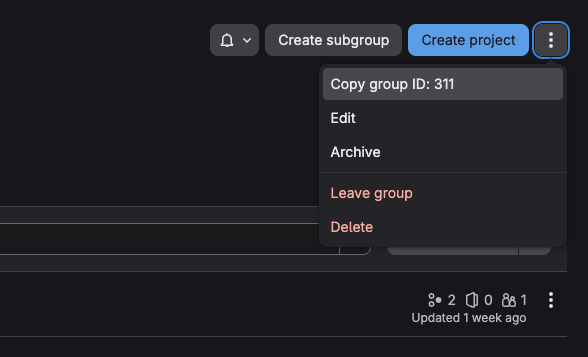
Schritt 1: eine GitLab-Gruppe vorbereiten
Bevor Sie divekit init ausführen, erstellen oder wählen Sie eine GitLab-Gruppe, die die generierten Repositories aufnehmen darf.
Sie benötigen deren numerische groupId während des interaktiven Setups.
Schritt 2: Divekit initialisieren
Führen Sie aus:
# Ein neues Divekit-Origin-Repository initialisieren
divekit init
Folgen Sie den interaktiven Prompts. Für diesen Kurs:
- verwenden Sie den Distributionsnamen
M0 - geben Sie die echte
groupIdIhrer GitLab-Gruppe ein - behalten Sie die im Prompt vorgeschlagene Standard-Mitgliederberechtigung
- wählen Sie
Nofür die Evaluation-Pipeline
Ein typischer Ablauf in diesem Kurs sieht so aus:
$ divekit init
Welcome to Divekit CLI!

This utility will walk you through creating or updating the
necessary configuration files for your 'Origin' Divekit repository.

It only covers the most common items, and tries to
guess sensible defaults or use existing values.

Press ^C at any time to quit.


Distribution Name
A distribution groups one rollout of repositories, for example for one milestone of a project or one exam.

> M0


Main Group ID
The GitLab group used as the base location for this distribution.

> 311


Set Member Permissions
Default GitLab permissions for the students in their repositories.

●    reporter
○    none
○    guest
○    developer
○    maintainer

↑/↓ to navigate • enter to select • esc to cancel


Enable Evaluation Pipeline?
Creates an additional repository for each work repository to run evaluation pipelines separately.

○    Yes
●    No

↑/↓ to navigate • enter to select • esc to cancel

Configuration created successfully!
Configuration stored at .divekit/distributions/M0/config.json
Wenn Sie mehr als einen GitLab-Host konfiguriert haben, erscheint zwischen diesen Schritten ein zusätzlicher Select Remote Host-Prompt.
Mit nur dem gitnrw-Host aus diesem Kurs wählt Divekit ihn automatisch.
Nach divekit init enthält Ihr Projekt nun die generierte Distributionskonfiguration unter:
.divekit/distributions/M0/config.json
Das ist der Punkt, an dem Ihr einfacher Projektordner zu einem Divekit-Origin-Repository wird.
Typische Fehler
In dieser Phase ist das Wichtige simpel:
config.jsonexistiert- der Distributionsordner existiert
- Ihr Projekt ist jetzt ein Divekit-Origin-Repository
Check
Beantworten Sie nach dem Ausführen von divekit init:
.divekit/distributions/M0/config.json — der Distributionsname M0 ist Teil des Pfads.
311.
divekit init. Die generierte Distributionskonfiguration unter .divekit/ ist das, was den Ordner zu einem Origin-Repository macht.