

Benachrichtigungen für Pipeline-Ereignisse einrichten
Monitoring
Schritt 2: Benachrichtigungen für Pipeline-Ereignisse einrichten
Benachrichtigungen helfen Ihnen, über den Status Ihrer Pipelines informiert zu bleiben und sofort zu reagieren, wenn etwas schiefgeht.
E-Mail-Benachrichtigungen
GitLab kann E-Mail-Benachrichtigungen zu verschiedenen Pipeline-Ereignissen versenden, etwa wenn eine Pipeline fehlschlägt oder erfolgreich ist.
So konfigurieren Sie E-Mail-Benachrichtigungen:
- Öffnen Sie in Ihrem Profilbereich
Preferences>Notificationsin Ihrem eigenen GitLab-Konto (außerhalb des Projekts). - Wählen Sie die gewünschte Benachrichtigungsstufe (z. B.
Watch,On mention,Participate).
Sie können für jedes Projekt, in dem Sie Mitglied sind, eigene Benachrichtigungseinstellungen festlegen. Diese Benachrichtigungen halten Sie über den CI/CD-Status Ihres Flask-Projekts auf dem Laufenden.
Benachrichtigungen mit Slack verbinden
GitLab kann Benachrichtigungen an Drittanwendungen senden, für die das Projekt, an dem Sie arbeiten, eine Integration enthält. Das ist besonders nützlich für Teams, die Slack zur Kommunikation nutzen.
So konfigurieren Sie Integrationen:
- Öffnen Sie im GitLab-Projekt
Settings>Integrations.
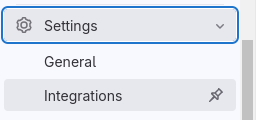
- Verfügbare Integrationen durchsuchen: Auf der Seite
Integrationszeigt GitLab eine Liste der verfügbaren Integrationen, nach Typ gruppiert (z. B. Issue-Tracker, CI/CD, ChatOps). - Integration auswählen: Wählen Sie die Integration, die Sie einrichten möchten.
- Integration konfigurieren:
- Jede Integration hat eigene Konfigurationsoptionen. In der Regel müssen Sie Anmeldedaten oder API-Schlüssel für den jeweiligen Dienst angeben, den Sie einbinden.
- Testen und speichern:
- Wählen Sie nach der Konfiguration der Integration
Test settings, um die konfigurierten Einstellungen zu testen. - Nach erfolgreichem Test speichern Sie die Einstellungen mit
Save changes.
- Wählen Sie nach der Konfiguration der Integration
