

DOIs für GitLab-Repositories zuweisen
Versioning Strategies
DOIs für GitLab-Repositories zuweisen
GitLab unterstützt die Erstellung von DOIs (Digital Object Identifiers) nicht direkt. Sie können jedoch Plattformen wie Zenodo nutzen, um DOIs zu generieren und diese mit Ihren GitLab-Repositories zu verknüpfen. Der Prozess umfasst das Archivieren einer spezifischen Version Ihres Codes und die Registrierung bei Zenodo, um einen dauerhaften Identifier zu erhalten.
Schritt 1: Erstellen Sie ein Release in GitLab und laden Sie ein Archiv (z. B. ZIP-Datei) des Codes hoch.
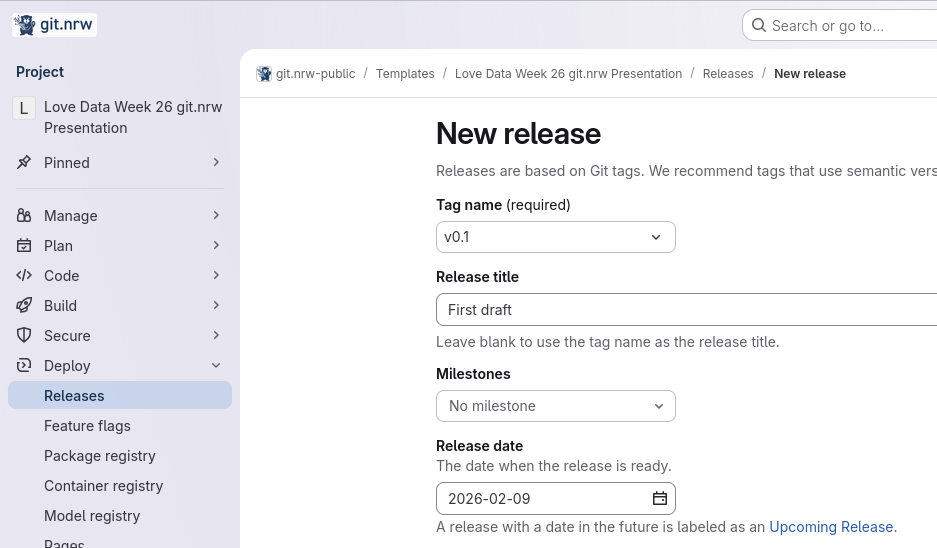
- Navigieren Sie zu Ihrem Repository auf GitLab.
- Gehen Sie zu “Releases” > “Neues Release”, vergeben Sie ein Versions-Tag (z. B.
v1.0) und fügen Sie das ZIP-Archiv Ihres Projekts hinzu.
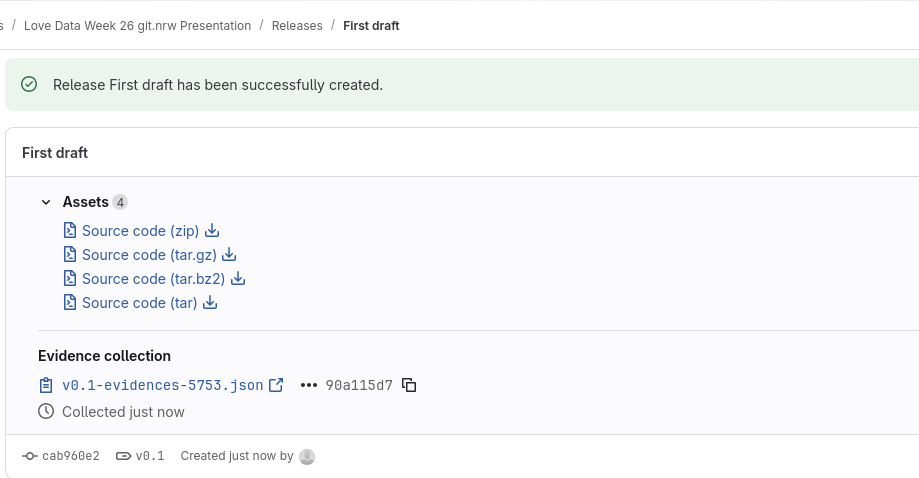
Schritt 2: Nutzen Sie Ihren Universitäts-Publikationsserver oder die Zenodo-API, um das Archiv zu registrieren und einen DOI zu erhalten.
Universitätsserver
Beispielsweise:
RWTH Aachen: https://publications.rwth-aachen.de/collection/FullTexts
Universität Duisburg Essen: https://duepublico2.uni-due.de/content/index.xml
TH Köln: https://epb.bibl.th-koeln.de/home
Universität zu Köln: https://kups.ub.uni-koeln.de/information.html
Universität Münster: https://www.uni-muenster.de/kommunikation/publikationen/index.html
Zenodo
- Gehen Sie zu Zenodo.org
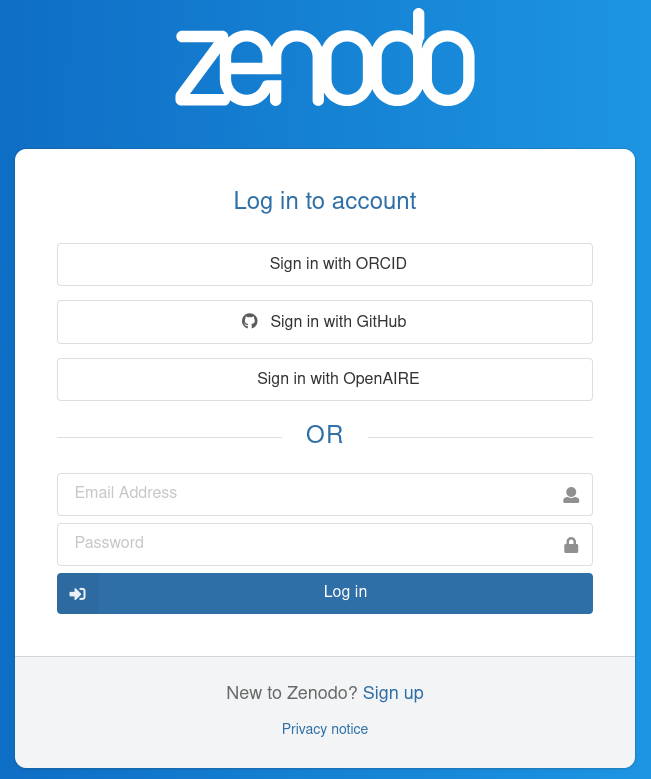
- Melden Sie sich mit Ihrer bevorzugten Methode an

- Erstellen Sie einen neuen Upload (oben rechts)
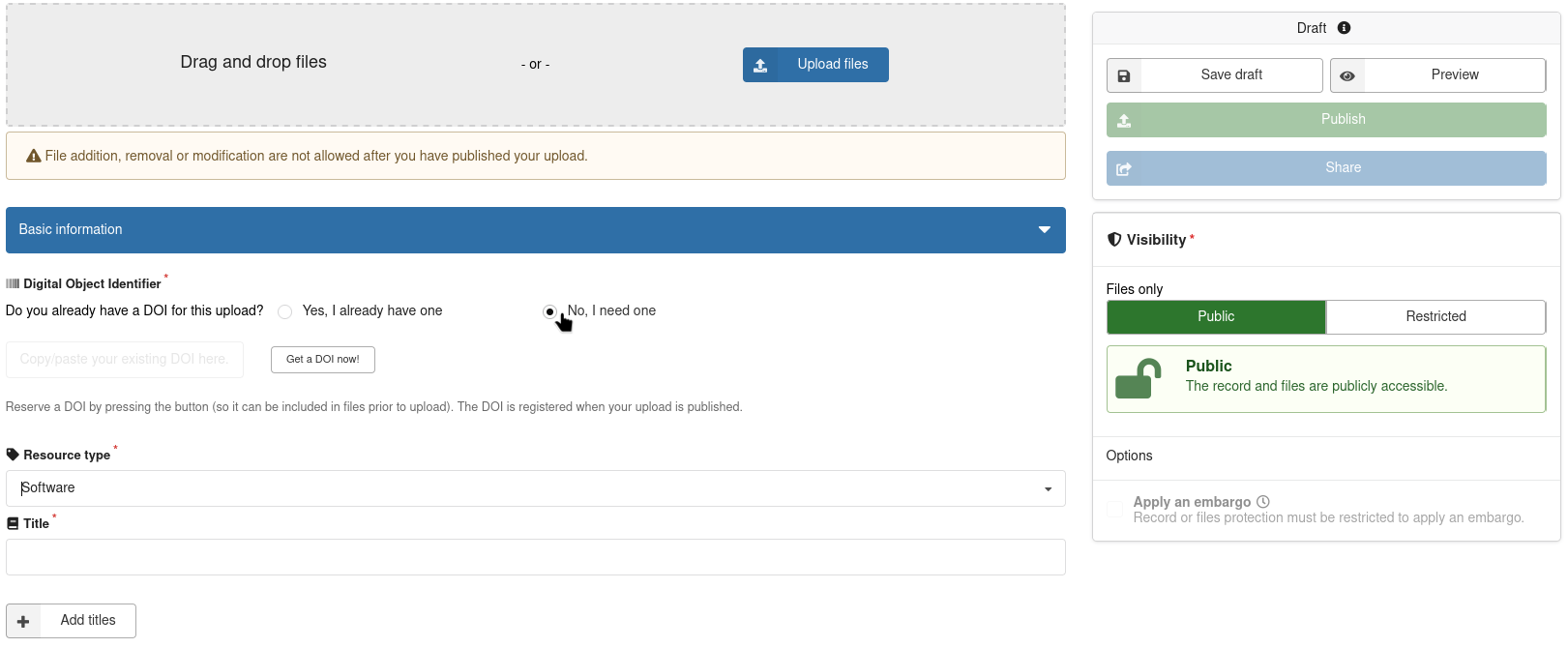
- Laden Sie die ZIP-Datei über die Zenodo-Weboberfläche oder die Zenodo-API hoch.
- Wählen Sie aus, ob für das Projekt bereits ein DOI existiert; in unserem Fall: Nein.
- Hinterlegen Sie Metadaten (z. B. Titel, Beschreibung, Autor*in) und generieren Sie einen DOI für das Release.
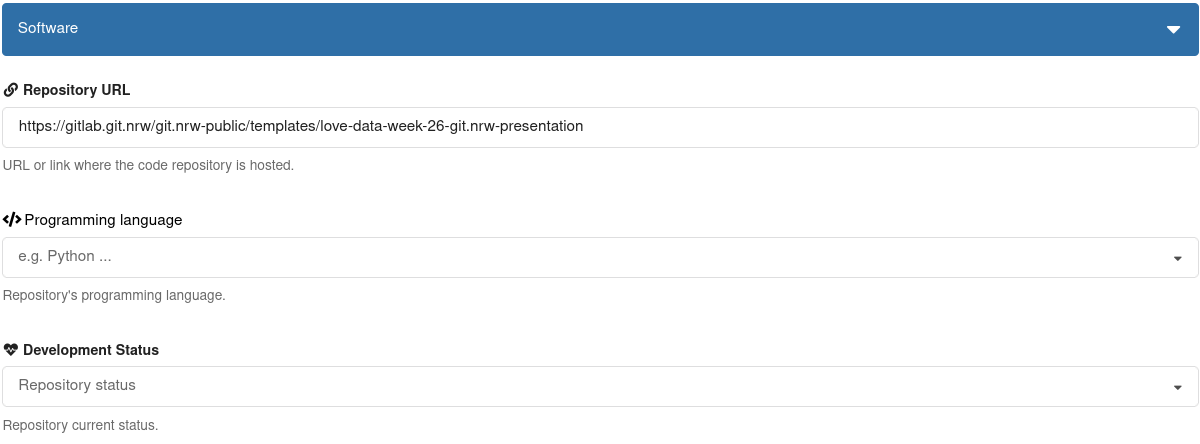
- Fügen Sie die Repository-URL zu git.nrw hinzu
Schritt 3: Verknüpfen Sie den DOI mit Ihrem Repository über die Zenodo-/GitLab-Integration oder integrieren Sie ihn in die Dokumentation.
- Kopieren Sie den von Zenodo bereitgestellten DOI (z. B.
10.5281/zenodo.1234567). - Fügen Sie den DOI-Badge oder Link in die
README.mdoder das Wiki Ihres GitLab-Projekts ein:
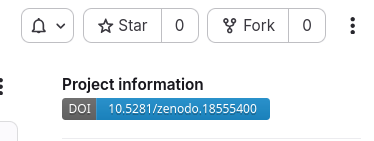
[](https://doi.org/10.5281/zenodo.1234567)
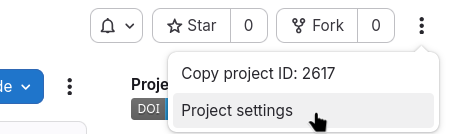
- Gehen Sie zu den Projekteinstellungen
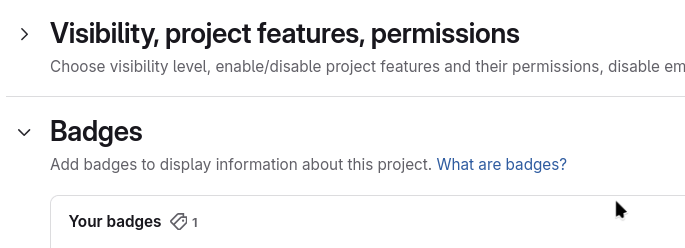
- Klicken Sie auf “New badge”
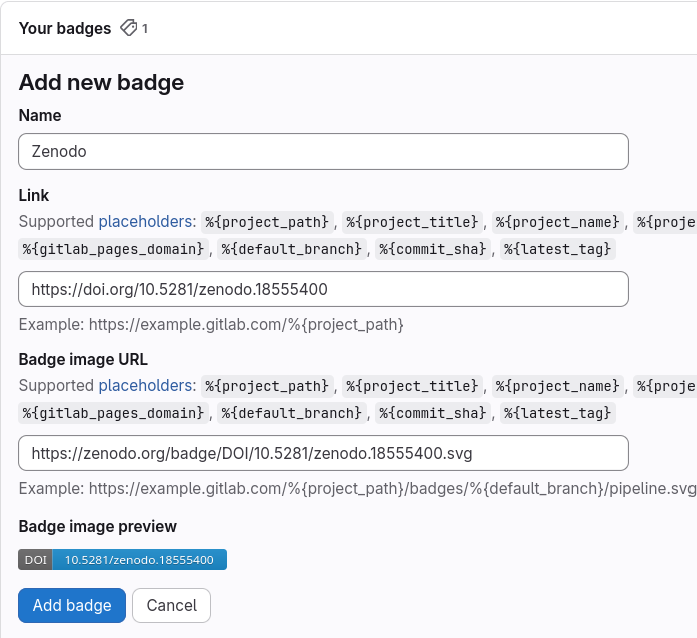
- Fuellen Sie das Link-Feld mit Ihrem DOI aus
- Tragen Sie den DOI in
https://zenodo.org/badge/DOI/<IHRE-DOI-HIER>.svgein
Alternativ: Verwendung eines Skripts zur automatischen DOI-Erstellung
Falls Sie den Prozess der DOI-Erstellung automatisieren möchten, können Sie das unoffizielles Skript gitlab2zenodo verwenden. Dieses Skript hilft Ihnen dabei, Ihr GitLab-Repository mit Zenodo zu verknüpfen und DOIs automatisiert zu generieren.
Externe Anleitung:
Sacha Beniamine: gitlab2zenodo
Hinweis:
Dieses Skript ist unoffizielles von GitLab oder Zenodo unterstützt.
Bitte überprüfen Sie das Skript und die dazugehörige Dokumentation auf Aktualität und Sicherheitshinweise, bevor Sie es verwenden.
Alternativ: Nutzung der GitHub-Zenodo-Integration über GitHub-Mirror
Falls Sie lieber mit offiziellen Tools arbeiten möchten, können Sie Ihr GitLab-Repository auf GitHub spiegeln und dort die offizielle Zenodo-Integration nutzen. Auf diese Weise können Sie DOIs für Ihr GitLab-Repository erstellen, indem Sie die DOI-Generierung über GitHub durchführen.
Externe Anleitung:
Überblick der TU Hamburg Detaillierte Anleitung der TU Hamburg
Quellen und weiterführende Links
Dieser Leitfaden basiert auf folgenden Quellen:
- https://git.fmrib.ox.ac.uk/open-science/community/Open-WIN-Community/-/blob/bab518300275e64b07e985e99f669f82f4314800/docs/gitlab/repo-doi.md
- https://gitlab.com/sbeniamine/gitlab2zenodo
- https://docs.github.com/en/repositories/archiving-a-github-repository/referencing-and-citing-content
- https://www.tub.tuhh.de/tubtorials/2022/05/30/open-access-publishing-at-tuhh-exemplary-step-by-step-guide-for-a-toolchain-with-tore-gitlab-sherpa-romeo-and-zenodo/